Entradas

Mostrando las entradas etiquetadas como 2013

10 trucos para Excel para aprovecharlo al máximo (II)
Imagen
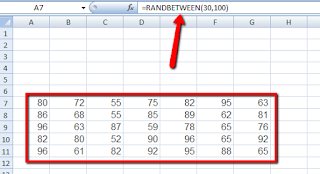
Esta es la secuela de los 10 trucos para Excel que presenté anteriormente. Contenido Generar número al azar en un rango dado Ver las fórmulas en la hoja de cálculo Fijar la cabecera de una tabla Cambiar la orientación del texto Formato condicional Seleccionar todo Repetir el contenido de la celda superior Fijar una celda en una fórmula Navegar rápidamente entre hojas Ir rápidamente a los extremos de una tabla 1. Generar número al azar en un rango dado En ocasiones, es necesario generar datos al azar entre ciertos números. Hacer esto es muy fácil en Excel. Simplemente pegue esta fórmula: =ALEATORIO.ENTRE(30;100) en una celda, donde 30 y 100 son los límites entre los cuales se generarán números. Si desea más celdas con números, simplemente elija la celda con la fórmula y haga clic en la esquina inferior derecha de la celda. Luego, arrastre: 2. Ver las fórmulas en la hoja de cálculo Puede que tenga una hoja llena de número que no dicen mucho. Una manera de...

10 funcionalidades de Excel que seguramente no conocías

Imagen
Excel es uno de los programas de ofimática más usados en el mundo. Y con razón: Todos conocemos la flexibilidad de Excel, además que muchos de nosotros comenzamos a tener una idea vaga de la programación jugando con las fórmulas en las celdas de Excel. De todas maneras, la productividad al trabajar con Excel disminuye a medida que perdemos tiempo en actividades nimias como ajustar manualmente el ancho de las columnas, o volver todo el tiempo el principio de una hoja muy grande sólo para ver las cabeceras de las columnas. Así que, sin más preámbulos, vamos a ver 10 trucos para aumentar nuestra productividad en Excel 2016. Contenido Ajustar el ancho de una columna con 2 clics Ajustar el alto de una fila con 2 clics Ajustar el tamaño de todas las filas/columnas al mismo tiempo Validación de datos en celdas Crear una serie numerada arrastrando el puntero Añadir una nueva hoja en un libro Cambiar un texto cursiva Convertir filas en columnas Concatenar textos...

Trabajar con mapas Geográficos desde Excel 2013

Imagen
Mis amigos de Bielorrusia (ex-unión Soviética) llegaron a publicar un artículo mío sobre Excel 2013 con mapas. Una de las grandes novedades de Excel es que ahora puedes trabajar con Mapas, Países, Ciudades y pueden llegar a visualizar calles. He llegado a trabajar con pueblos de Bolivia y Visualizarlos en Excel. Las aplicaciones para smartphones ahora incluyen mapas geográficos que detectan calles en donde uno se encuentra y cada vez hay más aplicaciones que manejan mapas ya sea mundiales, de ciudades y pueblos. En el tutorial que mostraré a continuación mostraré como trabajar con coordenadas satelitales de Excel y visualizarlas. Los requisitos son:  Excel 2013 y acceso a Internet ya que accede a Bing Maps para acceder a la información geográfica. Para mayor información, acceder a este enlace con mi artículo que si bien está en inglés, se lo puede traducir con ayuda de programas de traducción: http://www.ablebits.com/office-addins-blog/2014/01/21/e...